
Importar em 5 passos (e os números da revisão)
O fluxo tem cinco passos. No menu, vá em Colaboradores → Importar colaboradores.
- Baixe o modelo. Clique em Baixar modelo. A planilha já vem com a coluna do seu identificador, as colunas da sua organização e a coluna Situação.
- Preencha. Uma linha por pessoa. Quem tem mais de um cargo entra em mais de uma linha (mesmo identificador, cargos diferentes).
- Envie a planilha. Arraste o arquivo (.xlsx, .xls ou .csv) para a área de envio ou clique para selecionar.
- Revise. O Useflow analisa e mostra a tela Revisar e confirmar com tudo o que vai acontecer.
- Confirme. Quando estiver tudo certo, clique em Confirmar e importar. Só nesse momento as mudanças passam a valer.
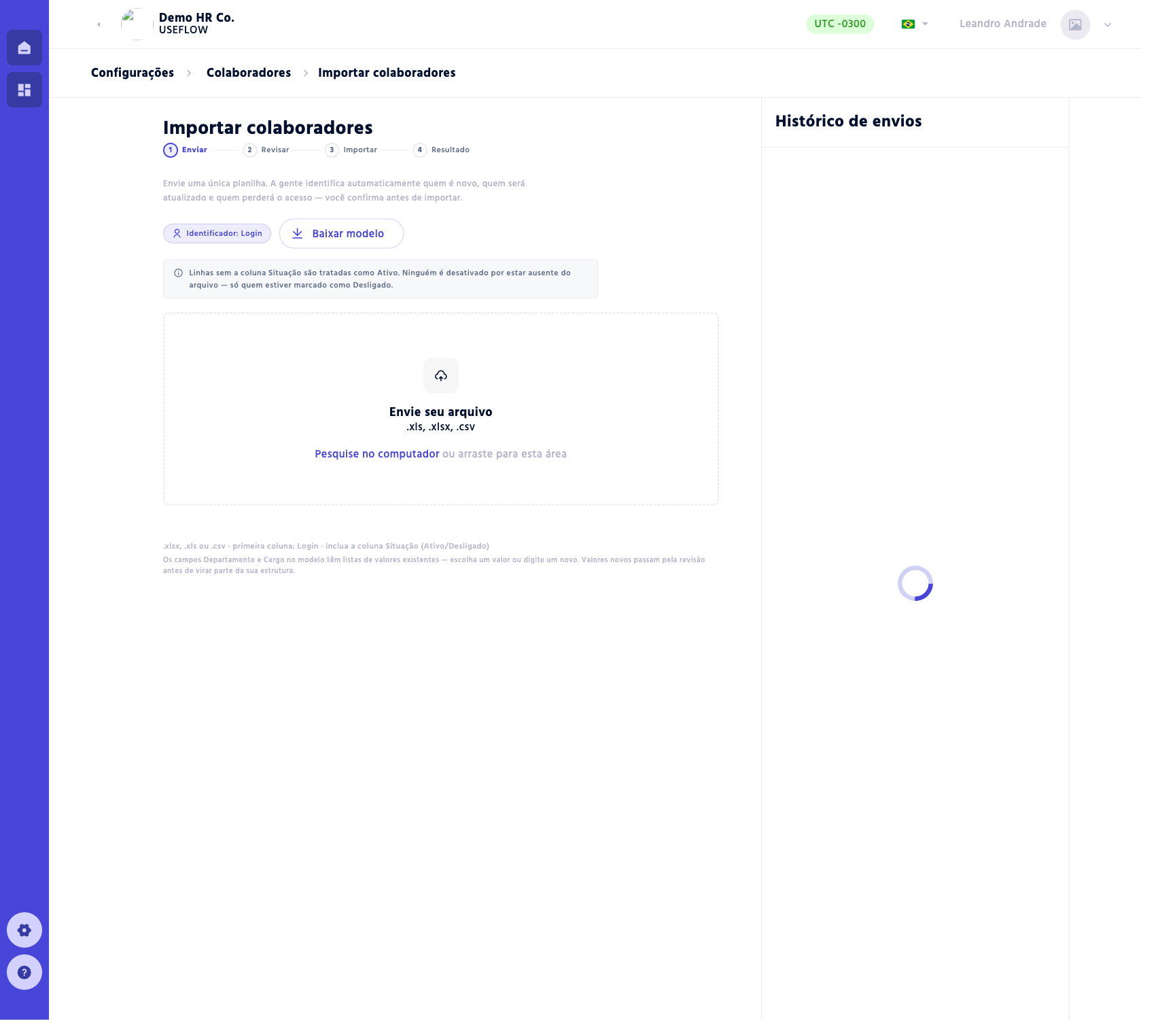
Tela de envio: uma planilha só (sem seletor de tipo). À esquerda, “Baixar modelo” e a área de envio; à direita, o histórico de envios.
Os números (DIFF)
Depois de enviar, a tela Revisar e confirmar mostra um resumo em cartões — o que vai acontecer com cada grupo de linhas. Nada foi aplicado ainda.
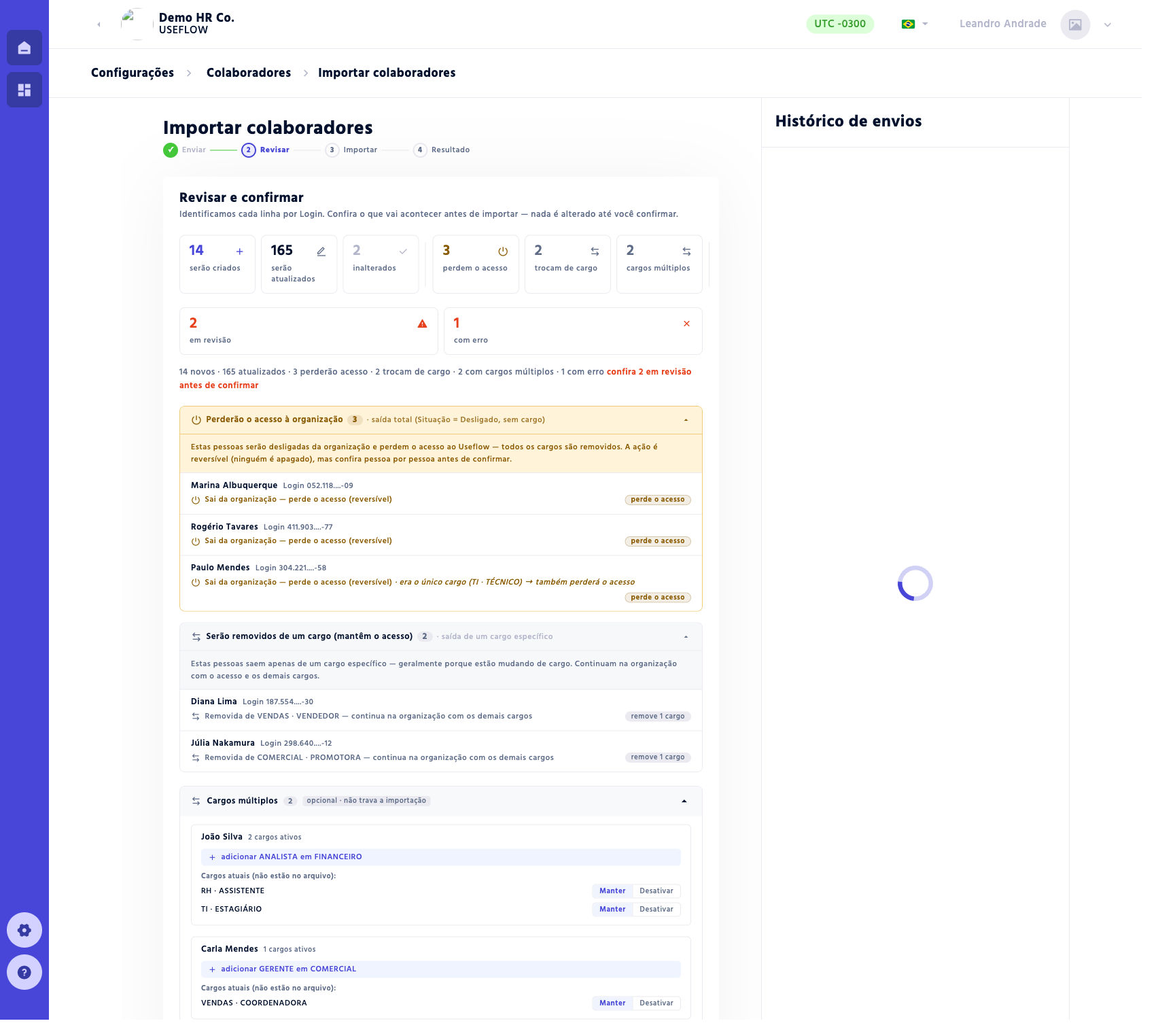
- Serão criados — identificadores que não existem ainda viram pessoas novas.
- Serão atualizados — pessoas encontradas pelo identificador; os dados preenchidos são atualizados.
- Inalterados — linhas idênticas ao que já existe; nenhuma alteração.
- Perdem o acesso — marcadas como Desligado sem cargo; saem da organização.
- Trocam de cargo — saem de um cargo específico, mas continuam na organização.
- Cargos múltiplos — ganharam um cargo novo e já têm outros; você decide manter ou desativar.
- Em revisão — departamento/cargo parecidos com algo que já existe; precisam da sua confirmação.
- Com erro — linhas inválidas; são ignoradas e o resto importa.
🔎 Os cartões são clicáveis: clique em um para ver só aquele grupo; clique de novo (ou em “Ver tudo”) para voltar à lista completa.
Continue: Desligar, remover cargo e cargos múltiplos →
Atualizado em: 17/06/2026