
Bolão — Guia do administrador
Esta parte é para quem gerencia o bolão pela área administrativa (no computador). Aqui você publica jogos, configura a pontuação, lança resultados e administra o ranking. Acesse com seu usuário de administrador e, no menu lateral, clique em Bolão.
1. Visão geral (Dashboard)
A tela inicial mostra o panorama em números: adesão da rodada atual, participantes ativos, jogos publicados e quando foi a última sincronização com a fonte de dados.
- No topo, selecione o bolão (ex.: Bolão da Copa 2026) e confira o status Em andamento.
- Acompanhe os indicadores: adesão da rodada, participantes, jogos (publicados / abertos / encerrados) e última sincronização.
- Use os atalhos Curar jogos e Configurar no canto superior direito.
- No rodapé, veja Próximos jogos a publicar e Ranking resumido.
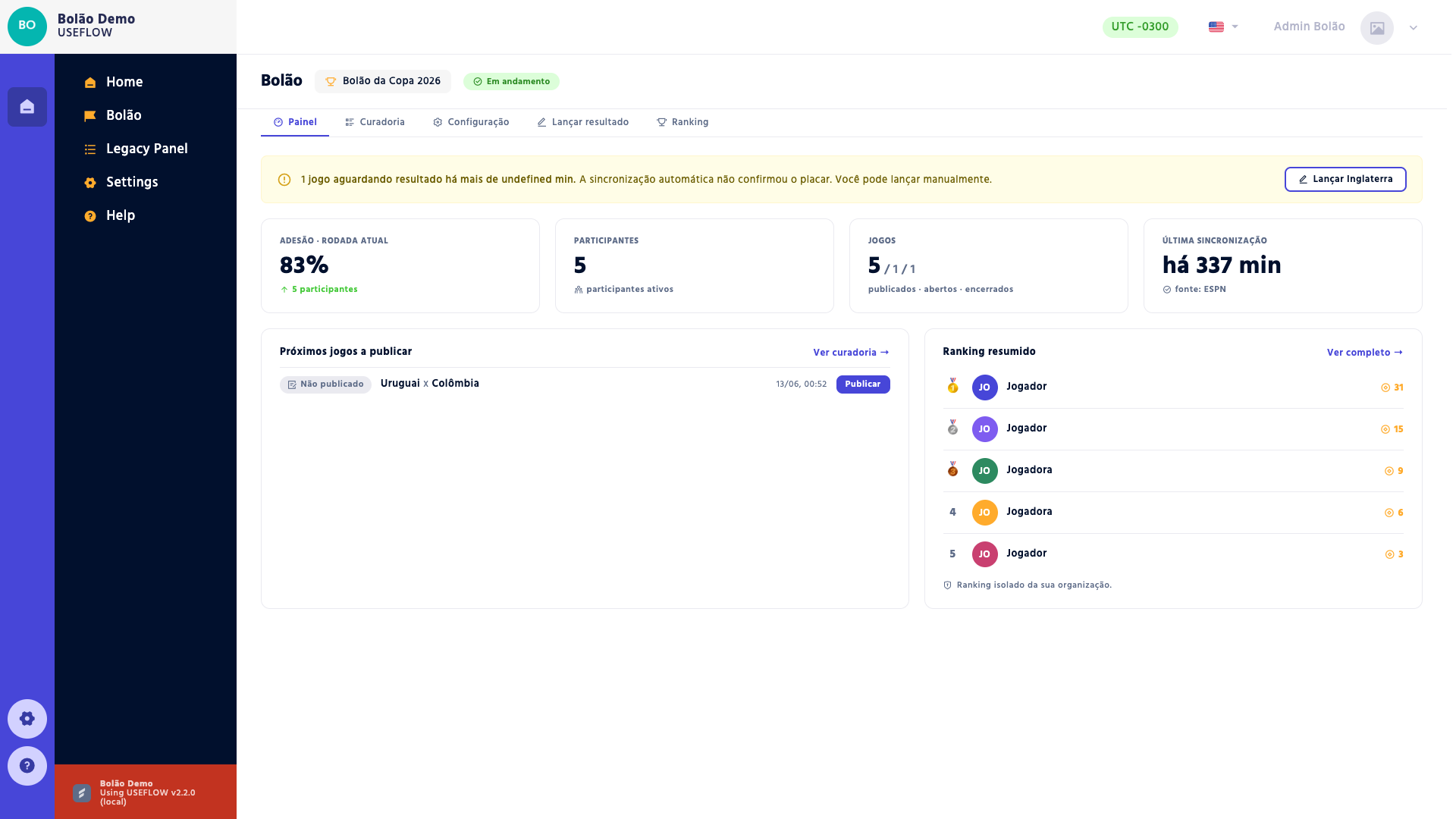
Dashboard do Bolão — visão geral com indicadores, próximos jogos e ranking resumido.
2. Curadoria de jogos
A curadoria é onde você decide quais jogos ficam visíveis para os participantes. Um jogo só aparece para a equipe depois de ser publicado. Você pode publicar em lote ou individualmente.
- Abra a aba Curadoria. Use os filtros por fase (Todas, Grupos, Oitavas, Quartas, Semis, Final).
- Para publicar em lote: marque a caixa de cada jogo (ou Selecionar todos) e clique em Publicar selecionados.
- Para despublicar, selecione o jogo e clique em Despublicar.
- Observe o status de cada jogo (Apurando resultado, Ao vivo, Travado). O horário de trava indica quando os palpites deixam de ser aceitos.
- Para atualizar os dados a partir da fonte oficial, use Forçar sincronização.
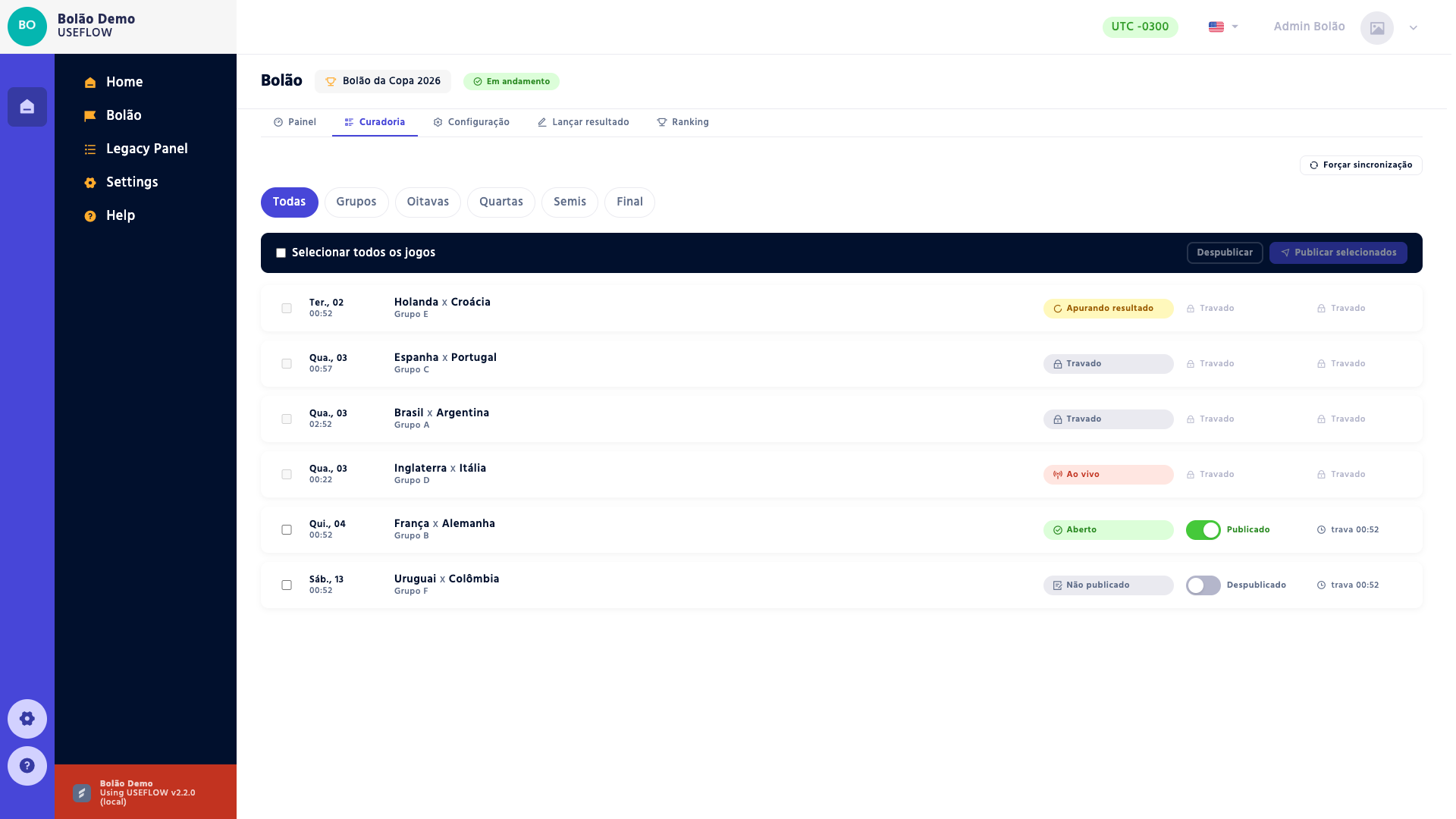
Curadoria de jogos — selecione partidas e use Publicar selecionados para liberá-las.
💡 Dica: publique os jogos com antecedência. O participante precisa de tempo para palpitar antes da trava. Jogos publicados em cima da hora reduzem a adesão.
3. Critérios e pesos da pontuação
Na aba Configuração você define quantos pontos cada acerto vale. São cinco critérios, e você controla o peso de cada um. O painel Preview — como pontua mostra, em tempo real, o máximo de pontos possível em um jogo.
Critério | O que precisa acertar | Exemplo de peso |
|---|---|---|
Acerto 1-X-2 | Quem vence (mandante, empate ou visitante) | 5 pts |
Placar exato | O número exato de gols dos dois times | 7 pts |
Minuto do 1º cartão amarelo | O minuto do primeiro amarelo da partida | 3 pts |
Total de faltas | O total de faltas no jogo | 2 pts |
Total de gols | A soma de gols dos dois times | 2 pts |
- Ajuste cada peso com os botões – / + ou digitando o valor.
- Na seção Critérios de desempate (cascata), arraste para reordenar a prioridade e use Ativar/Desativar.
- Confira o Preview à direita: máximo no jogo e detalhamento ponto a ponto, atualizado enquanto você edita.
- As alterações valem para os próximos jogos pontuados.
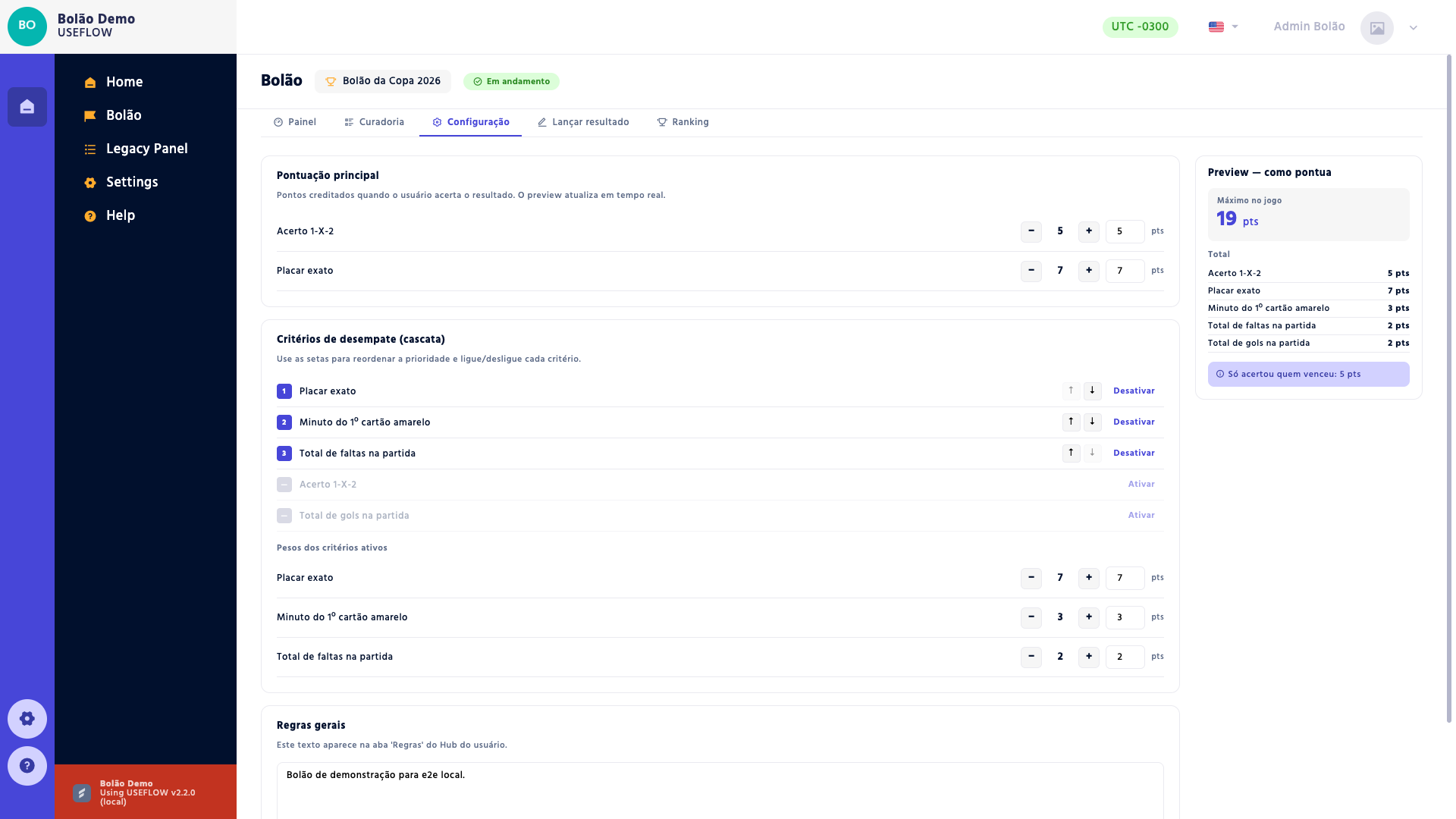
Configuração da pontuação — pesos dos cinco critérios, ordem dos desempates e preview em tempo real.
4. Resultados (automático) e lançamento manual
Na maioria dos casos você não precisa fazer nada: o sistema faz o consumo automático dos resultados, alimentado todo dia às 9h. Ele cria o resultado, calcula os pontos de todos os palpites e atualiza o ranking — sem intervenção do admin. Junto vêm as estatísticas (minuto do 1º amarelo, faltas, total de gols).
🤖 Consumo automático (todo dia às 9h): a apuração de um jogo pode levar até o ciclo do dia seguinte. Se quiser o resultado na hora (logo após o apito) ou para um jogo não coberto, use o lançamento manual — ele vale na mesma hora.
Lançamento manual (resultado imediato ou correção)
- Abra a aba Lançar resultado e selecione o jogo na lista à esquerda.
- Em Placar final, ajuste os gols de cada time com – / +.
- Se houver critérios de desempate ativos (minuto do amarelo, faltas, gols), informe os valores oficiais.
- Salve. O sistema credita os pontos de todos os palpites na hora.
- Para corrigir um resultado já lançado, você pode sobrescrever — o histórico é preservado e os pontos são reprocessados.
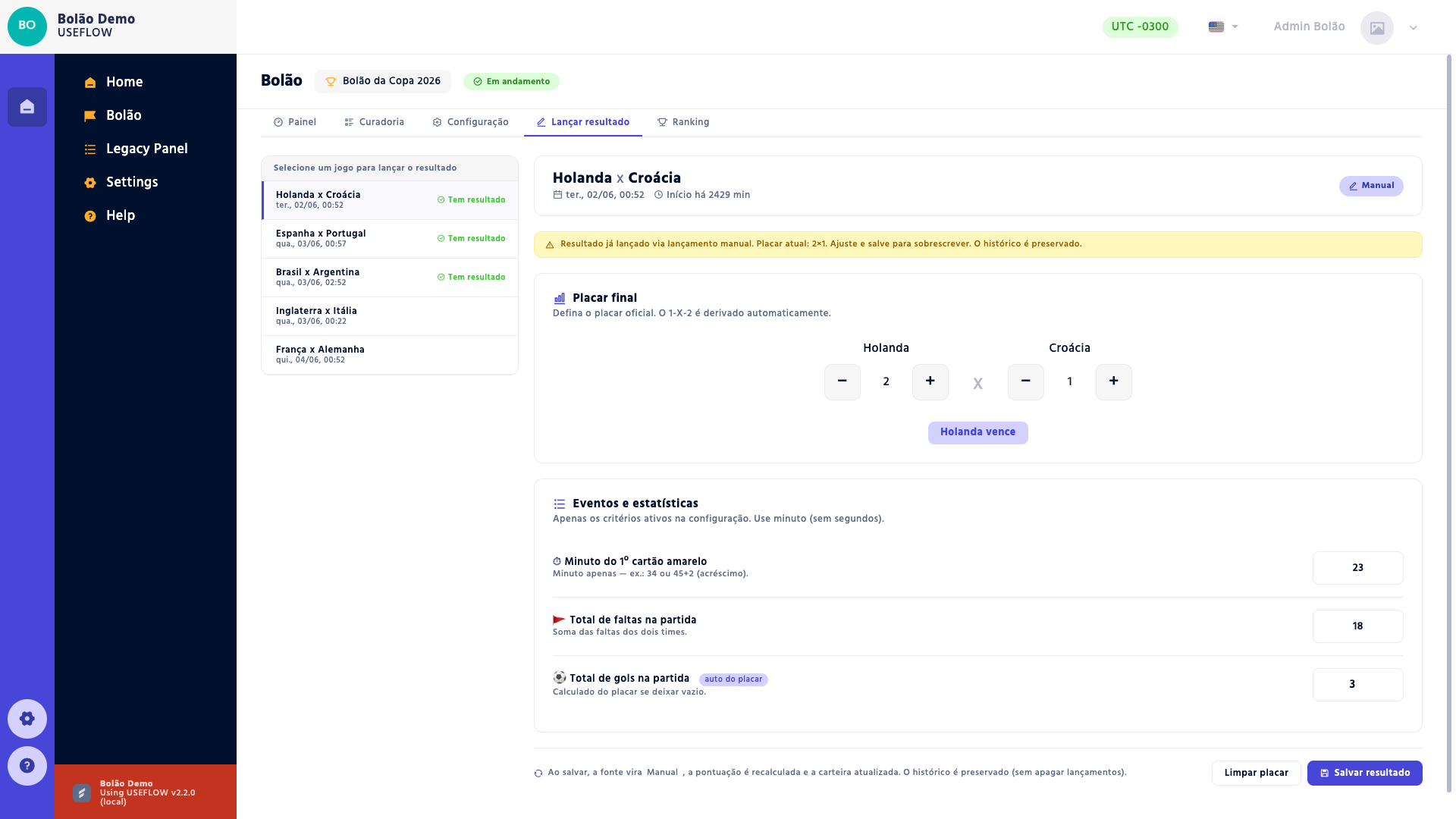
Lançar resultado — só quando precisar: a coleta automática já apura a maioria dos jogos.
⚠️ O lançamento manual prevalece sobre a coleta automática: depois de lançar/corrigir à mão, o processo automático não sobrescreve. Ao reabrir um jogo já apurado, aparece o aviso de sobrescrita — use com cuidado, pois os participantes têm a pontuação recalculada.
5. Ranking e destaques
A aba Ranking mostra a classificação dos participantes da sua organização — sempre isolada por organização (cada cliente vê apenas o seu ranking).
- Acompanhe posição, participante, departamento, pontos e acertos.
- Use Buscar participante para localizar alguém rapidamente.
- Clique em Marcar destaque (estrela) para evidenciar os melhores colocados (ex.: pódio). Para tirar, use Remover destaque.
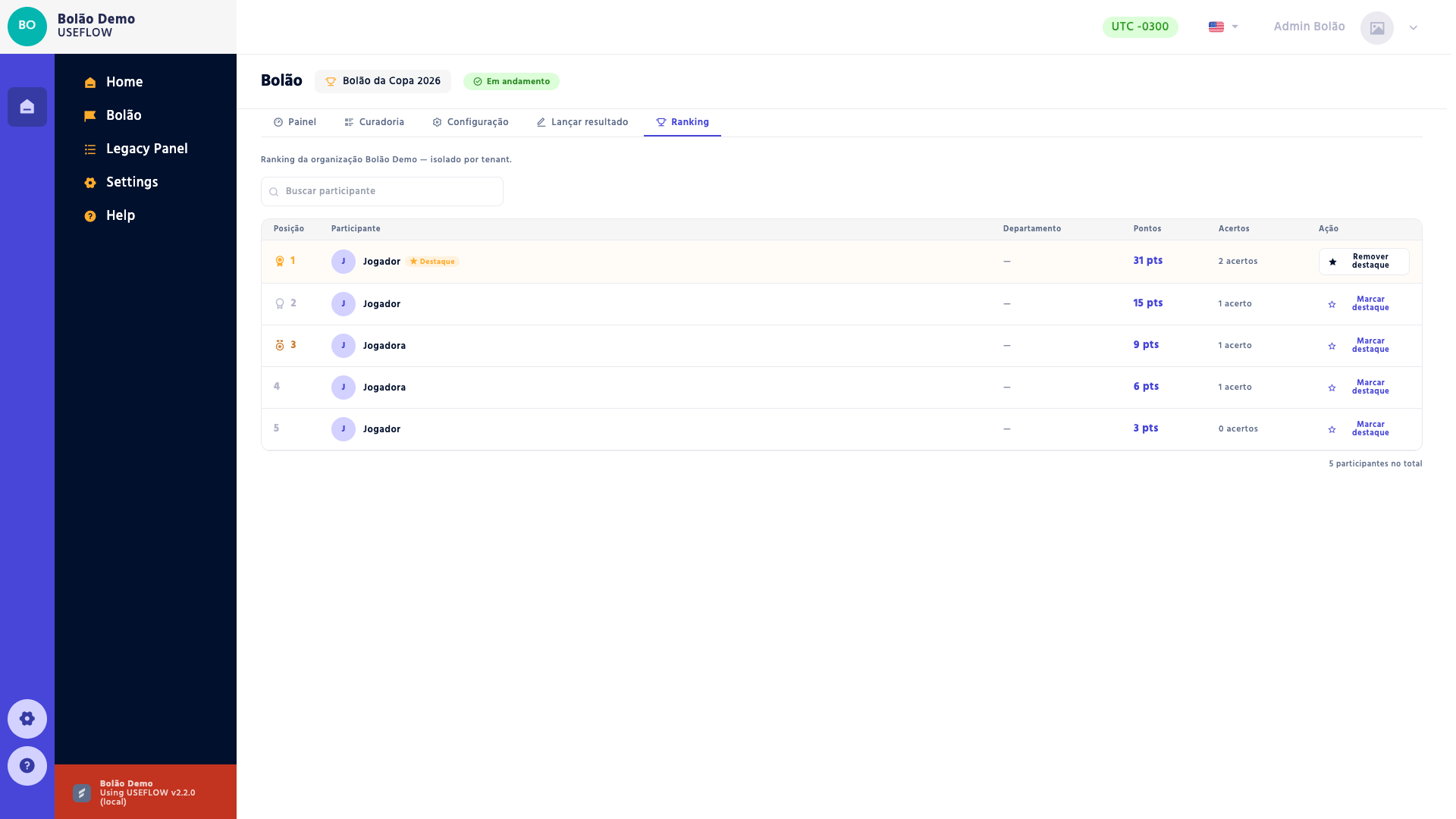
Ranking — classificação por organização, com a opção de destacar os melhores colocados.
⚠️ Importante — isto não é aposta. Os pontos do Bolão são pontos de diversão e não valem dinheiro. Não há prêmios em valor, entrada paga ou qualquer transação financeira. O objetivo é exclusivamente o entretenimento e o engajamento da equipe.
Veja também
- Bolão: o que é e como funciona
- Bolão — Como participar (no computador)
- Bolão — Como participar (no aplicativo)
Atualizado em: 03/06/2026